התקנות והכנה לתכנות
בשיעור הזה נתקין את כל מה שצריך כדי להתחיל לכתוב קוד: סביבת הפיתוח Thonny, טעינת MicroPython ל-ESP32, והעלאת קבצי העזר ללוח. בסוף השיעור הלוח מוכן לשיעור הקוד הראשון.
הורדת חומרי הקורס למחשב
כל חומרי הקורס, כולל דרייברים, קבצי עזר, ודוגמאות הקוד, נמצאים במאגר אחד ב-GitHub. הצעד הראשון הוא להוריד את התיקייה הזו למחשב.
התקינו Git (אם אין)
היכנסו ל-git-scm.com והורידו את הגרסה ל-Windows. הריצו את ההתקנה עם כל ברירות המחדל (Next בכל שלב).
פתחו חלון פקודות (CMD)
לחצו על מקש Windows במקלדת (הסמל של חלונות, בשורה התחתונה), כתבו cmd ולחצו Enter. ייפתח חלון שחור עם טקסט לבן, זה חלון הפקודות. דרכו אנחנו "מדברים" עם המחשב בכתיבה במקום בלחיצות.
חלון שחור עם שורה כמו:C:\Users\YourName>
המחשב מחכה שתכתבו פקודה ותלחצו Enter.
צרו תיקיית projects
עכשיו נגיד למחשב ליצור תיקייה בשם projects בדיסק C. כתבו את הפקודה הבאה ולחצו Enter:
mkdir c:\projects
mkdir = Make Directory = צור תיקייה. אנחנו יוצרים תיקייה חדשה בשם projects ישירות על הדיסק C.
אם מופיעה שגיאה שהתיקייה כבר קיימת, זה בסדר גמור. פשוט המשיכו לשלב הבא.
היכנסו לתיקייה
עכשיו נגיד למחשב "היכנס לתיקייה שיצרנו". כתבו:
cd c:\projects
שימו לב שהשורה בחלון השתנתה ל-C:\projects>. זה אומר שאנחנו עכשיו "בתוך" התיקייה.
cd = Change Directory = עבור לתיקייה. זה כמו ללחוץ פעמיים על תיקייה בסייר הקבצים, רק בכתיבה.
שכפלו את המאגר
עכשיו נוריד את כל חומרי הקורס מהאינטרנט לתיקייה שלנו. כתבו:
git clone https://github.com/avisalmon/single_button.git
חכו כמה שניות. כשהפקודה נגמרת, נוצרת תיקייה חדשה בשם single_button בתוך c:\projects.
כל חומרי הקורס נמצאים עכשיו ב-c:\projects\single_button.
זו תיקיית העבודה שלכם
מעכשיו, כל מה שמוזכר בשיעורים נמצא בתוך התיקייה הזו:
installation_files/— דרייבר USB וכלי התקנהUpload_these_to_device/— קבצים שצריך להעלות ללוח010 lines.py,020 move the line.pyוכו׳ — דוגמאות הקוד של השיעורים
אם אין אפשרות להתקין Git, אפשר להוריד ZIP מ-כאן ולחלץ את התיקייה.
צפו בסרטונים לפני או במקביל לשלבים
השלבים האלה עלולים להרגיש מייגעים ומעצבנים. זה נורמלי. אבל ברגע שמסיימים להתקין הכל, נפתח עולם שלם של משחקים, אנימציות וכיף. עקבו אחרי הסרטון במקביל לטקסט, עזרו אחד לשני, ותגיעו לסוף. זה שווה את זה.
שני סרטונים רלוונטיים לשיעור הזה. הראשון הוא מבוא קצר לקורס, השני הוא סרטון ההתקנה המלא (כ-30 דקות).
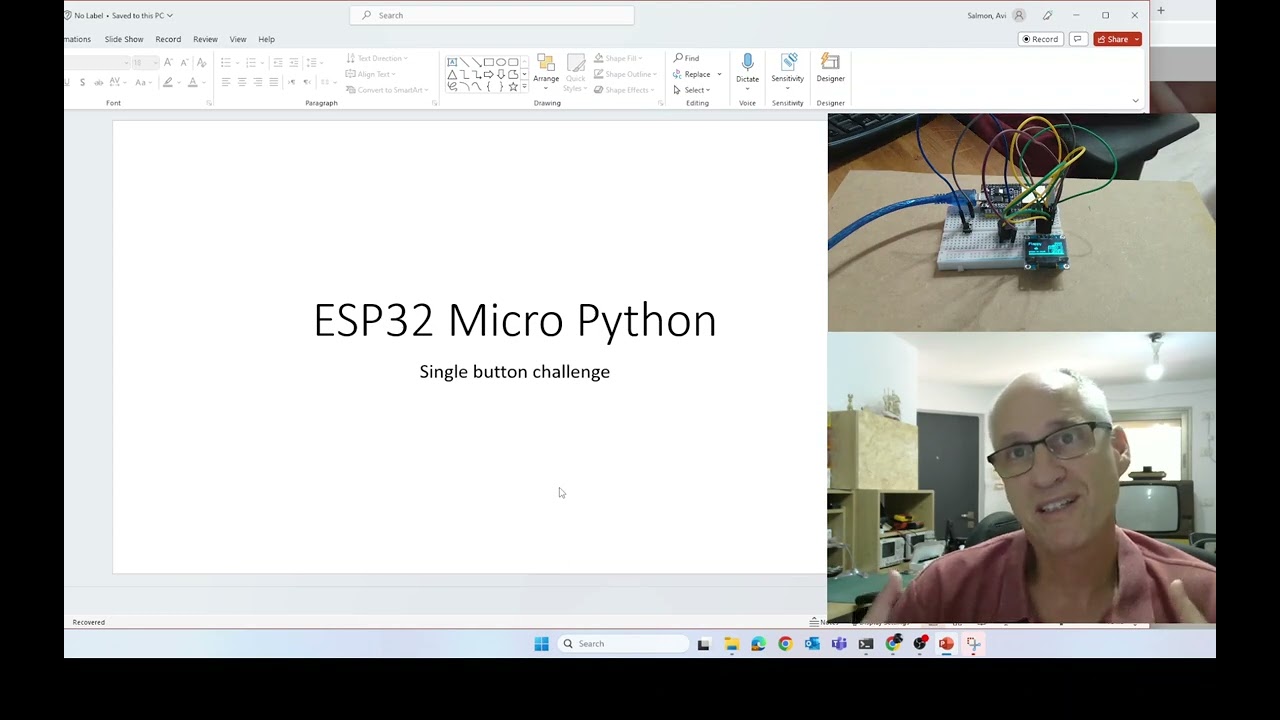 001 מבוא לקורס (3 דקות)
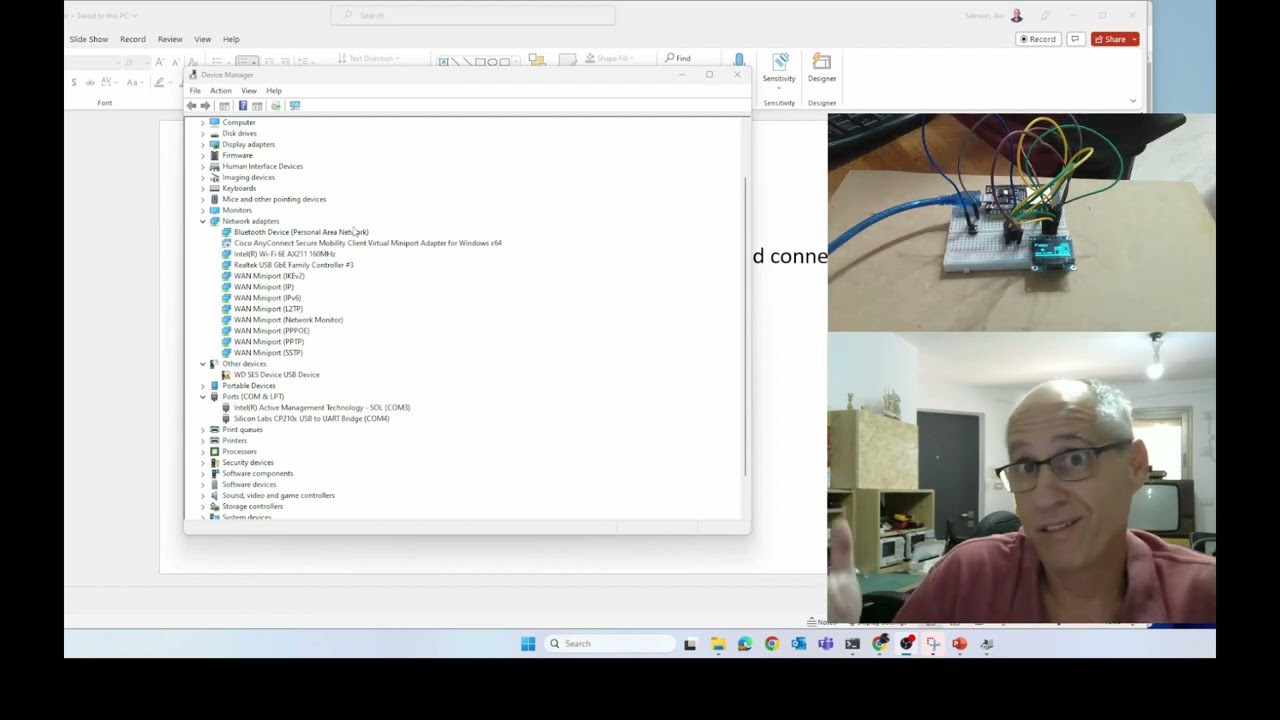 002 התקנה מלאה (30 דקות)
התקנת Thonny
Thonny הוא עורך קוד פשוט שמתקשר ישירות עם ה-ESP32. הוא בחינם ומתאים למתחילים.
הורידו את Thonny
היכנסו לאתר thonny.org ולחצו על הכפתור הירוק להורדה ל-Windows.
הריצו את ההתקנה
לחצו פעמיים על הקובץ שירד. לחצו Next בכל שלב עד סיום ההתקנה.
פתחו את Thonny
לאחר ההתקנה, פתחו את Thonny מתפריט Start. בפעם הראשונה הוא ישאל על שפה, בחרו English.
התקנת דרייבר USB (CP210x)
הלוח מתחבר למחשב דרך USB, אבל Windows צריך דרייבר כדי לזהות אותו. אם חיברתם את הלוח ו-Windows כבר מזהה אותו (מופיע COM port ב-Device Manager), אפשר לדלג על השלב הזה.
חברו את ה-ESP32 למחשב בכבל USB
השתמשו בכבל שתומך בנתונים (לא רק טעינה). אם יש ספק, נסו כבל אחר.
פתחו את Device Manager
לחצו קליק ימני על Start ובחרו Device Manager. חפשו תחת פורט בשם Silicon Labs CP210x.
אם לא מופיע פורט, התקינו את הדרייבר
בתיקיית הפרויקט יש תיקייה installation_files. בתוכה תיקיית x64. לחצו ימני על slabvcp.inf ובחרו Install. אשרו אם Windows מבקש.
נתקו וחברו מחדש את הכבל
אחרי התקנת הדרייבר, נתקו את ה-USB וחברו שוב. עכשיו אמור להופיע פורט COM חדש ב-Device Manager.
נסו כבל USB אחר. כבלי טעינה בלבד נראים אותו דבר אבל לא מעבירים נתונים. זו הבעיה הנפוצה ביותר.
טעינת MicroPython ל-ESP32
הלוח מגיע עם משחק מותקן מראש. כדי לכתוב קוד משלנו, צריך לטעון עליו את MicroPython. זה פעולה חד-פעמית.
פתחו את Thonny ולכו להגדרות Interpreter
בתפריט העליון: ואז לשונית .
בחרו MicroPython (ESP32)
ברשימה הנפתחת העליונה בחרו MicroPython (ESP32).
בחרו את הפורט
ברשימה התחתונה בחרו את הפורט שמופיע (לדוגמה COM3 - Silicon Labs CP210x).
לחצו על "Install or update MicroPython"
יש קישור קטן בתחתית החלון. לחצו עליו.
טענו את הקובץ מהמחשב
במקום לבחור גרסה מהרשימה, לחצו על הכפתור "..." (שלוש נקודות) ונווטו לתיקיית הפרויקט:
c:\projects\single_button
בחרו את הקובץ ESP32_GENERIC-20230426-v1.20.0.bin ולחצו Open, ואז Install.
אם מבקשים להחזיק את כפתור BOOT שעל הלוח (ליד ה-USB), החזיקו אותו עד שהטעינה מתחילה ואז שחררו.
חכו עד סיום
לא לנתק את הכבל. כשהטעינה נגמרת, לחצו Close ואז OK.
ה-ESP32 עבר מלהריץ את המשחק המותקן מראש למצב שבו הוא מחכה לקוד Python שלנו. מעכשיו אפשר לכתוב ולהריץ קוד ישירות מ-Thonny.
הגדרת Thonny לעבודה עם הלוח
ודאו שה-Interpreter מוגדר
: צריך להיות MicroPython (ESP32) עם הפורט הנכון.
לחצו OK
בתחתית Thonny אמור להופיע Shell עם סימן >>>. זה אומר שהלוח מחובר ומוכן.
בדיקה מהירה
כתבו ב-Shell למטה: print("hello") ולחצו Enter. אם מופיע hello, הכל עובד.
בדקו: (1) הכבל מחובר (2) הפורט נכון בהגדרות (3) סגרו Thonny ופתחו מחדש (4) נסו ללחוץ Stop/Restart בסרגל הכלים של Thonny.
העלאת קבצי עזר ללוח
המסך צריך ספרייה בשם ssd1306.py כדי לעבוד. יש גם קבצי גופן ומשחק שנצטרך בהמשך. נעלה את כולם עכשיו.
פתחו את חלון הקבצים ב-Thonny
בתפריט: . יופיעו שני חלונות: המחשב (למעלה) והלוח (למטה).
נווטו בצד המחשב לתיקייה Upload_these_to_device
זו תיקייה בתוך תיקיית הפרויקט. לחצו פעמיים כדי להיכנס אליה.
סמנו את כל הקבצים
לחצו על הקובץ הראשון, החזיקו Ctrl+A כדי לסמן הכל.
קליק ימני → Upload to /
הקבצים יועתקו לזיכרון ה-ESP32. אם נשאלים אם להחליף קבצים קיימים, בחרו Yes.
ודאו שהקבצים הועלו
בחלון התחתון (MicroPython device) אמורים להופיע: ssd1306.py, font.py, singame.py, ועוד.
איך יודעים שהכל מוכן?
Thonny פתוח, בתחתית יש >>>, ובצד של MicroPython device מופיעים הקבצים ssd1306.py ו-font.py. אם כל זה נכון, אתם מוכנים לשיעור הבא.
בשיעור 3 נפתח את 010 lines.py ונצייר קו ראשון על המסך. זה הרגע שבו הקוד שלכם מפעיל חומרה אמיתית.